

Cześć o
Weryfikacja domeny w Meta Business Managerze - poradnik eksperta FastTony
Jako FastTony na co dzień pomagamy naszym klientom uruchamiać skuteczne kampanie reklamowe na Facebooku i Instagramie za pomocą naszego AI dla lokalnych przedsiębiorców. I wiesz, co jest jedną z najczęstszych przyczyn tego, że reklamy "nie chcą działać", nie optymalizują się pod konwersje albo w ogóle nie da się ich opublikować? To właśnie brak weryfikacji. A teraz najgorsze. Ci klienci przychodzą do nas po 2 letniej obsłudze przez agencje, freelancera lub innego "specjalistę" zmęczeni tym że nie uzyskują tam efektów ... i okazuje się że nie nigdy nie miał zweryfikowanej domeny. No to jak miało to działać? Włąśnie dlatego popełniłem ten artykuł - ku przestrodze. Brak zweryfikowanej domeny w Meta Business Managerze to błąd!
To pozornie techniczny drobiazg, a w praktyce - fundament całego systemu reklamowego bo on pozwala skutecznie przekazywać więcej informacji o tym co działa w reklamie a co nie działa. Dlatego naszym klientom zawsze powtarzam: zanim wydasz pierwszą złotówkę na reklamę kierującą na Twoją stronę, zweryfikuj domenę. W tym artykule pokażę Ci dlaczego, jak to zrobić krok po kroku i co sprawdzić, gdy system uparcie mówi "nie".
Dlaczego weryfikacja domeny to obowiązek, a nie opcja
Weryfikacja domeny to proces, w którym udowadniasz Meta, że jesteś prawnym właścicielem swojej strony internetowej. Od zmian związanych z prywatnością (przede wszystkim Apple iOS 14+ i ciche aczkolwiek otwartej wojny jaką Apple wypowiedziało Facebookowi) stała się absolutnym obowiązkiem każdego reklamodawcy, który poważnie myśli o wynikach.
Co konkretnie zyskujesz?
Pełne uprawnienia do kierowania ruchu i optymalizacji. Bez zweryfikowanej domeny Facebook może ograniczyć Twoje możliwości optymalizacji reklam pod kątem konwersji - zakupów, leadów, zapisów czyli informacji co działa o a co nie działa. Weryfikacja pozwala Meta prawidłowo przypisywać i raportować zdarzenia sieciowe w ramach tzw. Aggregated Event Measurement. Mówiąc po ludzku: dopiero po weryfikacji Facebook "rozpoznaje", że masz prawo kierować ruch na tę stronę, i pozwala Ci w pełni wykorzystać piksel oraz zdarzenia konwersji. To bezpośrednio przekłada się na skuteczność Twoich kampanii bo jak FB nie wie czy dana grupa reaguje pozytywnie czy nie robi dalej reklamy ale bez optymalizacji
UWGA są też kolejne ważne elementy:
Ochronę przed oszustwami. Nikt nie podszyje się pod Twoją markę i nie stworzy reklam prowadzących do Twojej domeny, które mogłyby zaszkodzić Twojej reputacji.
Kontrolę nad linkami. Zyskujesz wyłączne prawo do edycji nagłówków, opisów i grafik w podglądzie linków organicznych prowadzących do Twojej witryny.
Czy trzeba mieć stronę internetową, żeby zweryfikować domenę?
To pytanie słyszę od klientów bardzo często. Odpowiedź brzmi: i tak, i nie.
Do samej weryfikacji wystarczy, że jesteś właścicielem domeny i masz dostęp do panelu rejestratora (np. Cyberfolks, Nazwa, GoDaddy). Możesz kupić domenę "wczoraj", nie mieć na niej ani jednej linijki kodu i zweryfikować ją metodą DNS.
Ale w praktyce biznesowej robisz to po to, by kierować ruch na działającą stronę. Bez działającej witryny weryfikacja jest tylko rezerwacją techniczną - nie uruchomisz konwersji ani nie zbierzesz ruchu z Pixela. Dlatego klientom radzę: weryfikuj domenę jak najwcześniej, ale plan reklamowy buduj dopiero wtedy, gdy strona faktycznie działa.
Jak zweryfikować domenę krok po kroku
Proces zawsze zaczyna się w tym samym miejscu:
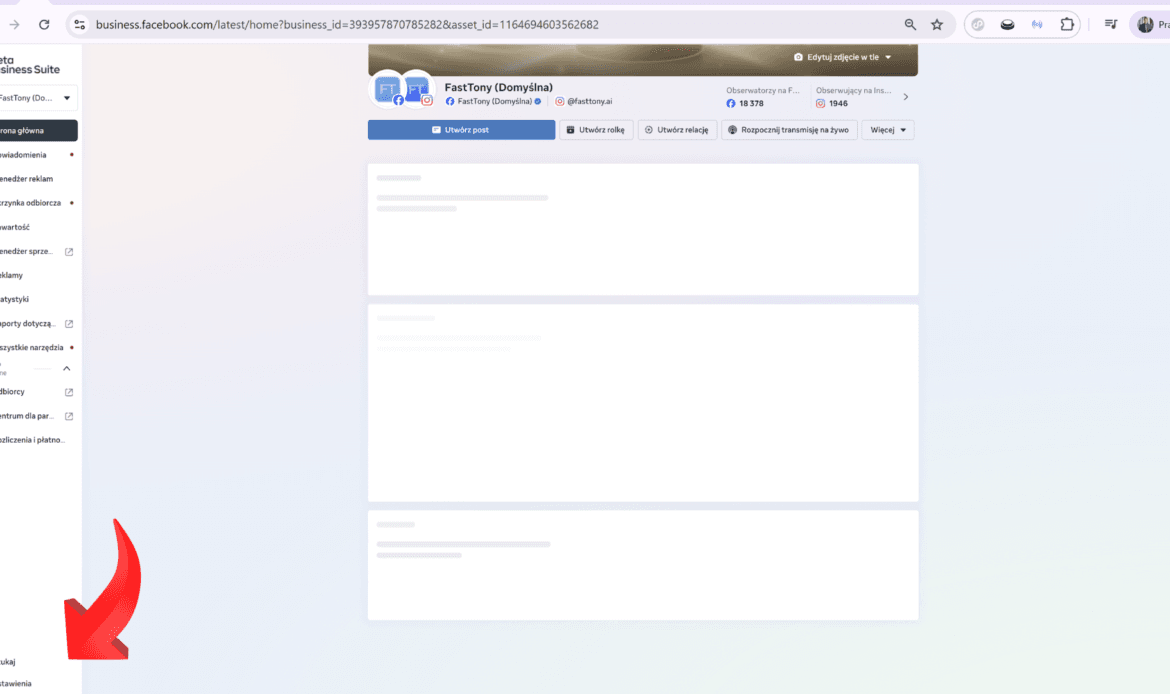
- Zaloguj się do Meta Business Suite i przejdź do Ustawień firmy (ikona koła zębatego).
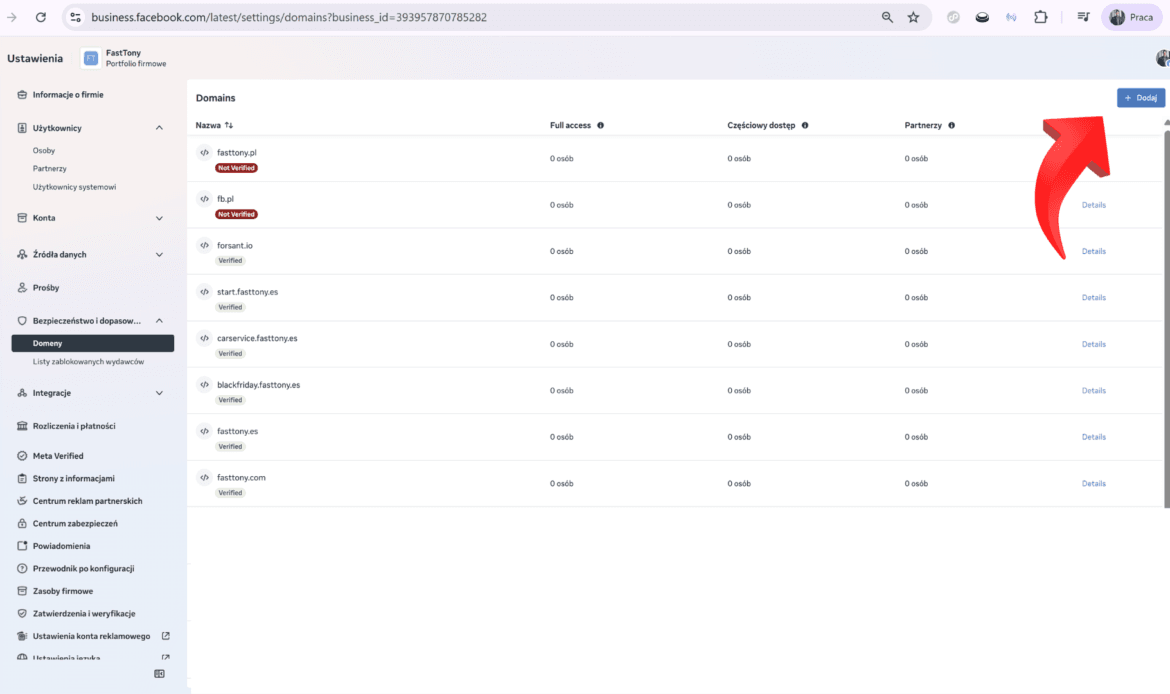
- W menu po lewej stronie rozwiń sekcję Bezpieczeństwo marki i przydatność i kliknij Domeny.
- Kliknij niebieski przycisk Dodaj, a następnie wybierz Utwórz nową domenę.
- Wpisz adres domeny w czystym formacie (np.
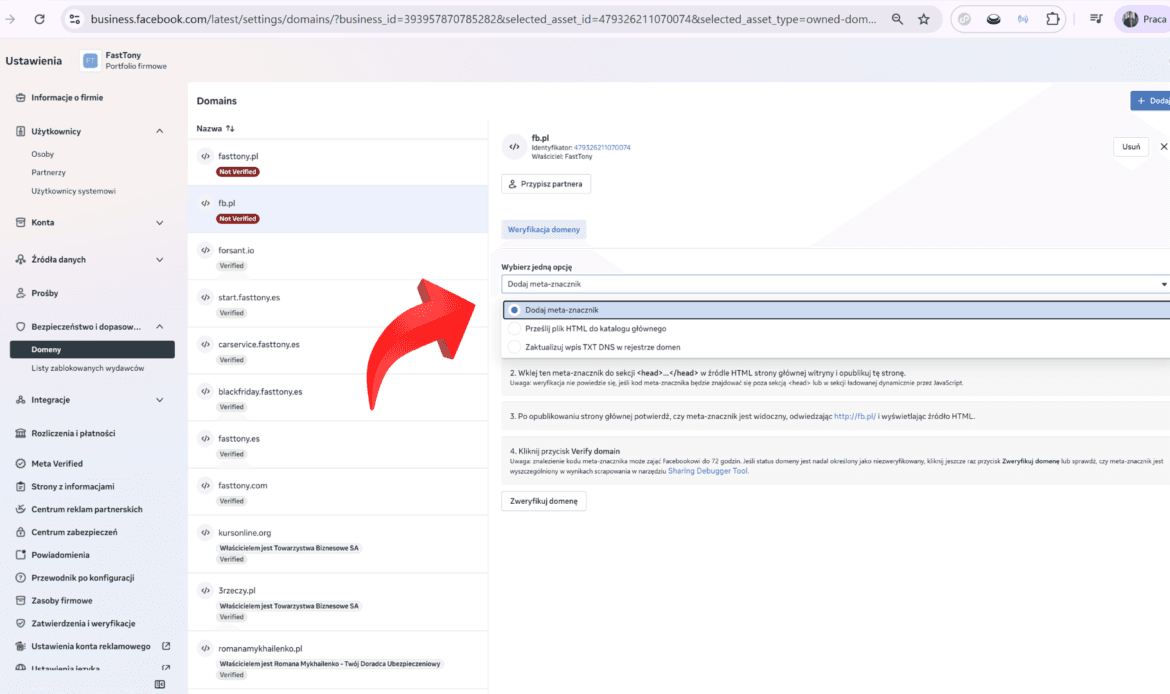
twojadomena.pl- bezhttp://,https://aniwww). Kliknij Dodaj. - Wybierz jedną z trzech metod weryfikacji i wykonaj instrukcje wyświetlane przez Meta.
Trzy metody weryfikacji - którą wybrać?
| Metoda | Na czym polega? | Dla kogo? |
|---|---|---|
| Rekord TXT w DNS (rekomendowana) | Dodajesz specjalny rekord tekstowy w panelu, gdzie kupiłeś domenę. | Najbardziej stabilna. Dla każdego, kto ma dostęp do hostingu lub rejestratora domeny. |
| Przesłanie pliku HTML | Pobierasz plik od Meta i wgrywasz go przez FTP do głównego katalogu strony (root). | Dla osób z dostępem do hostingu (FTP), które potrafią nim zarządzać. |
| Meta tag w kodzie źródłowym | Wklejasz linijkę kodu w sekcji |
Najszybsza, jeśli korzystasz z WordPressa, Shopify czy Wix (często przez dedykowane wtyczki). |
Moja rekomendacja jako praktyka: jeśli masz dostęp do panelu DNS - wybierz rekord TXT. Jest niezależny od strony, wtyczek i motywów, więc raz dodany działa latami i uwaga. jest z mojego doświadczenia najprostrza.
Weryfikacja nie przechodzi? YYY co robić?
Czerwony komunikat błędu to najczęstszy powód, dla którego klienci piszą do nas w tej sprawie. Zanim wpadniesz w panikę, sprawdź po kolei:
Czas propagacji DNS (najczęstszy winowajca). Zmiany w rekordach DNS mogą zająć od kilku minut do nawet 72 godzin. Zazwyczaj trwa to około godziny, ale jeśli przycisk "Zweryfikuj" nie działa od razu - daj systemowi czas i spróbuj ponownie później.
Format domeny. Upewnij się, że nie dodałeś na początku www. Meta traktuje www.twojadomena.pl i twojadome-na.pl jako dwie różne domeny. Zawsze weryfikuj domenę główną (root domain).
Lokalizacja meta tagu. Kod musi znajdować się dokładnie w sekcji i być widoczny na stronie głównej. Jeśli używasz wtyczek cache'ujących (np. WP Rocket), wyczyść pamięć podręczną strony - to bardzo częsta pułapka.
Lokalizacja pliku HTML. Plik musi leżeć w katalogu głównym (najczęściej public_html). Test: wpisz w przeglądarkę twojadomena.pl/nazwa-pliku-meta.html - jeśli treść pliku się wyświetla, jest dobrze.
Konflikt usług (np. Cloudflare). Jeśli Twoja domena przechodzi przez Cloudflare lub inny CDN, rekordy DNS zmieniasz właśnie tam, a nie u pierwotnego rejestratora domeny. To klasyczny błąd, który potrafi zablokować weryfikację na dni.
Podsumowanie od eksperta
Zweryfikowana domena to nie biurokracja - to Twoja przepustka do pełnej optymalizacji konwersji, ochrona marki i podstawa skutecznych kampanii. Klienci FastTony, którzy mają ten fundament poprawnie ustawiony, po prostu osiągają lepsze wyniki reklamowe: Facebook prawidłowo mierzy ich konwersje, piksel zbiera dane, a system optymalizuje kampanie tak, jak powinien.
Q&A - najczęstsze pytania o weryfikację domeny
Dlaczego i jak zweryfikować domenę w Business Managerze? Dlatego, że po zmianach prywatności (iOS 14+) Meta wymaga potwierdzenia własności domeny, aby w pełni odblokować optymalizację reklam pod konwersje, raportowanie zdarzeń (Aggregated Event Measurement), ochronę marki i kontrolę nad podglądem linków. Jak? W Meta Business Suite wejdź w Ustawienia firmy → Bezpieczeństwo marki i przydatność → Domeny → Dodaj → Utwórz nową domenę, wpisz domenę bez www i https://, a następnie potwierdź własność jedną z trzech metod (rekord TXT w DNS, plik HTML lub meta tag).
Jakie są metody weryfikacji domeny w Meta Business Managerze i co sprawdzić, gdy weryfikacja nie przechodzi? Metody są trzy: (1) rekord TXT w konfiguracji DNS - rekomendowana i najbardziej stabilna, (2) przesłanie pliku HTML do katalogu głównego serwera przez FTP, (3) meta tag wklejony w sekcji strony głównej. Gdy weryfikacja nie przechodzi, sprawdź: czas propagacji DNS (do 72 h, zwykle ok. godziny), format domeny (bez www - weryfikuj root domain), poprawną lokalizację meta tagu w i wyczyszczony cache strony, obecność pliku HTML w public_html (testuj adres pliku w przeglądarce) oraz ewentualny konflikt z CDN - przy Cloudflare rekordy DNS edytujesz w Cloudflare, nie u rejestratora.
Po co weryfikować domenę w Business Managerze i co to daje praktycznie? Praktycznie daje trzy rzeczy: pełne uprawnienia do kierowania ruchu i optymalizacji reklam pod konwersje (bez weryfikacji Facebook może je ograniczyć), ochronę przed podszywaniem się pod Twoją markę w reklamach prowadzących do Twojej domeny oraz wyłączną kontrolę nad edycją nagłówków, opisów i grafik w podglądach linków do Twojej witryny. Krótko: lepsze wyniki kampanii i bezpieczeństwo marki.
Jak zweryfikować domenę w Business Managerze, żeby Facebook rozpoznał uprawnienia do kierowania ruchu na stronę? Dodaj domenę w Ustawieniach firmy (sekcja Bezpieczeństwo marki i przydatność → Domeny), wpisując ją w czystym formacie bez www, i potwierdź własność - najlepiej rekordem TXT w DNS. Po pomyślnej weryfikacji Meta przypisuje Ci uprawnienia do domeny: możesz kierować na nią ruch z reklam, konfigurować zdarzenia konwersji i w pełni optymalizować kampanie.
Jak przeprowadzić weryfikację domeny w Menedżerze Firmy (Meta Business Manager)? Krok po kroku: zaloguj się do Meta Business Suite → Ustawienia firmy (koło zębate) → Bezpieczeństwo marki i przydatność → Domeny → niebieski przycisk Dodaj → Utwórz nową domenę → wpisz twojadomena.pl (bez http://, https://, www) → Dodaj → wybierz metodę weryfikacji (TXT w DNS, plik HTML lub meta tag) → wykonaj instrukcje → kliknij Zweryfikuj. Jeśli używasz DNS, po dodaniu rekordu odczekaj na propagację.
Jak zweryfikować domenę w Meta (Facebook) Business Managerze? Najprościej metodą DNS: w panelu rejestratora domeny dodaj rekord TXT, który wygeneruje dla Ciebie Meta w sekcji Domeny w Ustawieniach firmy, a następnie wróć do Business Managera i kliknij "Zweryfikuj". Alternatywnie wgraj plik HTML od Meta do katalogu głównego strony albo wklej meta tag w sekcji - ta ostatnia opcja jest najszybsza na WordPressie, Shopify czy Wix.
Czy trzeba mieć stronę internetową, żeby zweryfikować domenę i po co to robić? Nie trzeba - do samej weryfikacji wystarczy własność domeny i dostęp do panelu rejestratora; metodą DNS zweryfikujesz nawet domenę kupioną wczoraj, bez linijki kodu strony. Ale robisz to po to, żeby kierować ruch reklamowy na działającą witrynę: bez niej weryfikacja to tylko rezerwacja techniczna - nie uruchomisz konwersji ani nie zbierzesz danych z Pixela. Dlatego weryfikuj wcześnie, a kampanie planuj, gdy strona już działa.
Najczęściej zadawane pytania (FAQ)
Nie. Weryfikacja domeny nie jest warunkiem korzystania z FastTony, ale ją zalecamy - poprawia wiarygodność reklam i ułatwia konfigurację narzędzi Meta.
Jeśli w Smarcie podpięty jest ten sam identyfikator piksela - nie trzeba nic zmieniać. Jeśli dodałeś nowy, inny piksel - konfigurację Smarta trzeba wykonać od nowa: usunąć istniejący projekt i utworzyć go ponownie.
Utwórz nowy projekt (profil → Projekty → "Utwórz nowy projekt"), odepnij produkt od starego projektu ("Zmień produkt" → Manage → ikona kosza), przypnij go do nowego projektu i wprowadź ponownie dane: nową domenę, piksel, konto reklamowe i zainteresowania. System zacznie optymalizację od nowa.
Wszystkie kody śledzące znajdziesz w panelu FastTony w zakładce "Tracking" (ikona globusa). Skopiuj je i umieść na nowej stronie, aby Smart, Instagram i Call App działały bez przerwy.
Weryfikacja domeny to jeden z tych fundamentów, które w FastTony traktujemy jako punkt wyjścia do stabilnych kampanii, dlatego zanim przejdziesz do samego procesu, warto uporządkować podstawy i sprawdzić, czy masz poprawnie założone konto Meta Business Manager, bo to właśnie w nim odbywa się cała weryfikacja. Jak wielokrotnie podkreślał Daniel Kędzierski, potwierdzenie własności domeny idzie w parze z prawidłową instalacją Pixela i API na stronie opartej na WordPressie, ponieważ dopiero połączenie tych elementów daje pełną kontrolę nad danymi i zdarzeniami. Jeśli zaniedbasz te kroki, łatwiej o kłopoty, o których pisaliśmy przy okazji tematu zablokowanego konta reklamowego na Facebooku, a tego zdecydowanie chcemy uniknąć. Wszystkie szczegóły dotyczące samego procesu zebraliśmy w naszej sekcji pomocy poświęconej Business Managerowi i weryfikacji, do której warto wracać za każdym razem, gdy Meta zmienia wymagania.
Zostaw kontakt - oddzwonimy i doradzimy